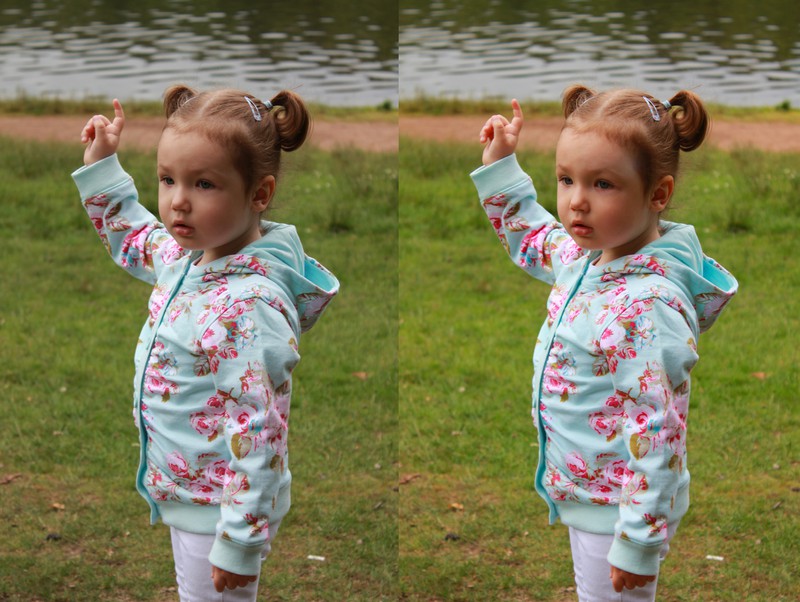
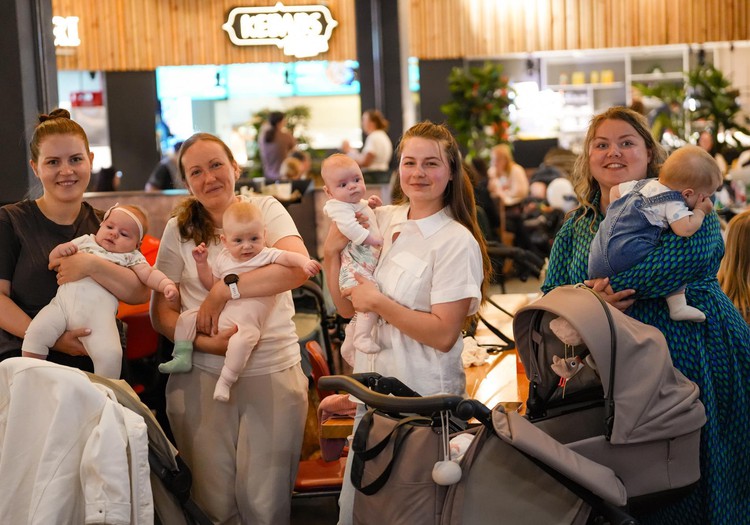
Вот такую фотку мне сегодня прислала Инга (слева).
Фотография уже сама по себе очень красивая и правильная. Нет абсолютно белых пятен-засветов, с которыми уже ничего не сделать. Также нет совершенно чёрных областей, в которых теряется цвет. Так что с этой фоткой можно сделать всё, что захочется.
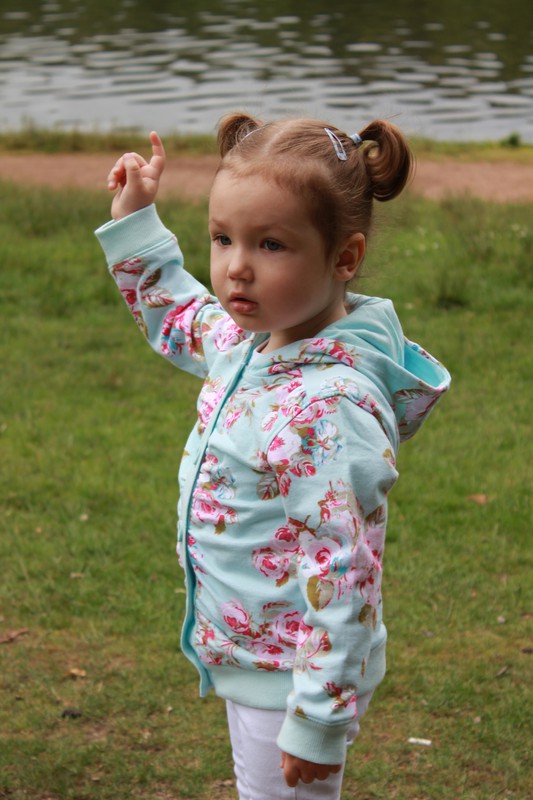
Мне захотелось сделать фотку чуть светлее и ярче.Вот оригинал, можете запомнить, чтобы сделать вместе со мной.
Обработка фотки - в основном очень субъективная. Я делаю так, как милее моему глазу. Вы же можете делать так, как красивее на ваш вкус.Вначале фотографию надо открыть в фотошопе. Можно ее туда просто перетащить мышкой.
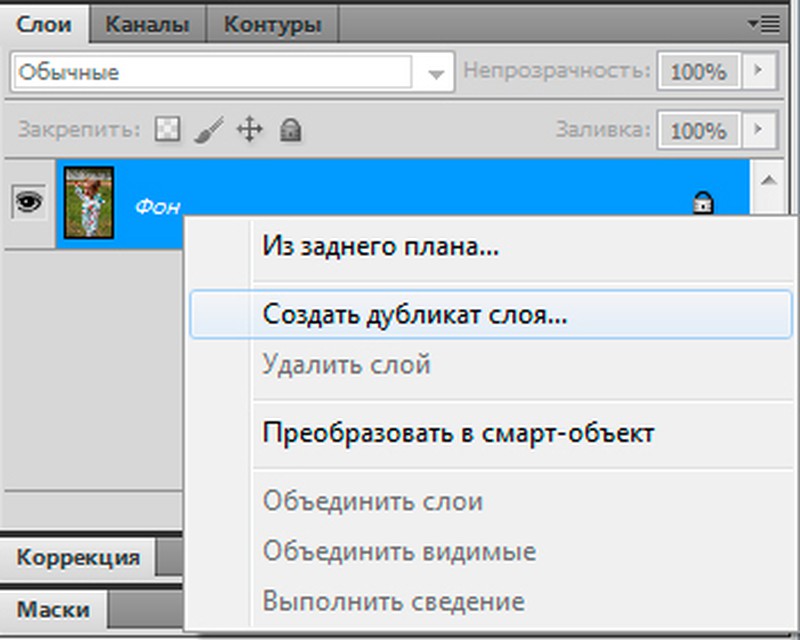
Первым же делом ищем окно слои (layers)
Если окна нет, то сверху в строке меню выбираем "Окно" (windows) и ставим галку напротив слоев.
Кликаем правой кнопкой мышки и создаем новый слой (duplicate layer). Что это такое и для чего это нужно в этом случае?
Вот измените вы фотографию, а как удобнее всего сравнить с оригиналом? Убрать глазик в окне слои напротив измененного слоя, станет виден предыдущий. Увидите разницу.
Можно стереть что-то на верхнем слое, там не будет белого пятна, а начнёт просвечивать нижний слой.
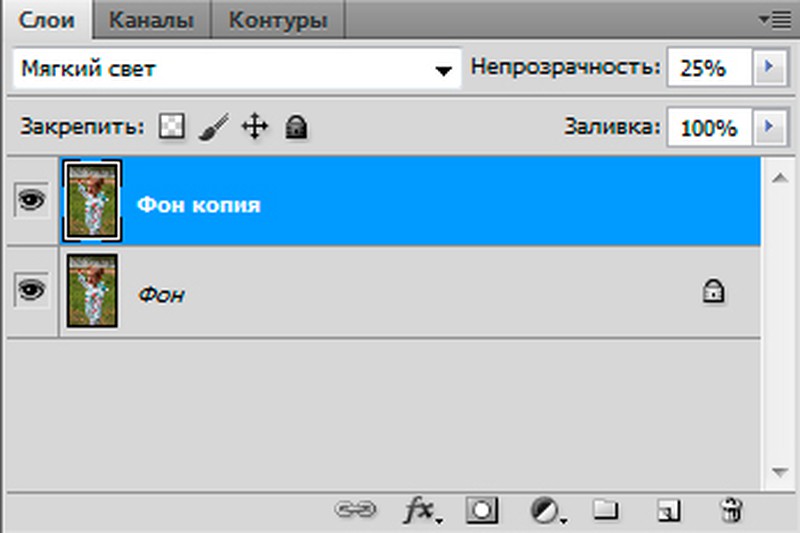
Название слоя можно написать любое (это я о табличке)У нас теперь два совершенно одинаковых слоя - снизу оригинал, сверху только что созданный. Видите глазик слева от слоя? Если его убрать, слой перестанет отображаться.
Чтобы работать с каким-то из слоев, надо просто на него нажать. Верхний слой после создания сразу выбрался сам (стал синим). Это нам и надо. Обратите внимание на настройки сверху. Там где было обычные, я переключила на мягкий свет (soft light). Это режимы наложения слоев. Попробуйте с ними поэксперементировать, чтобы прочувствовать эту возможность.
Например, если выбрать режим наложения мягкий свет и уменьшить непрозрачность до 25%, то фотография уже станет чуть ярче.
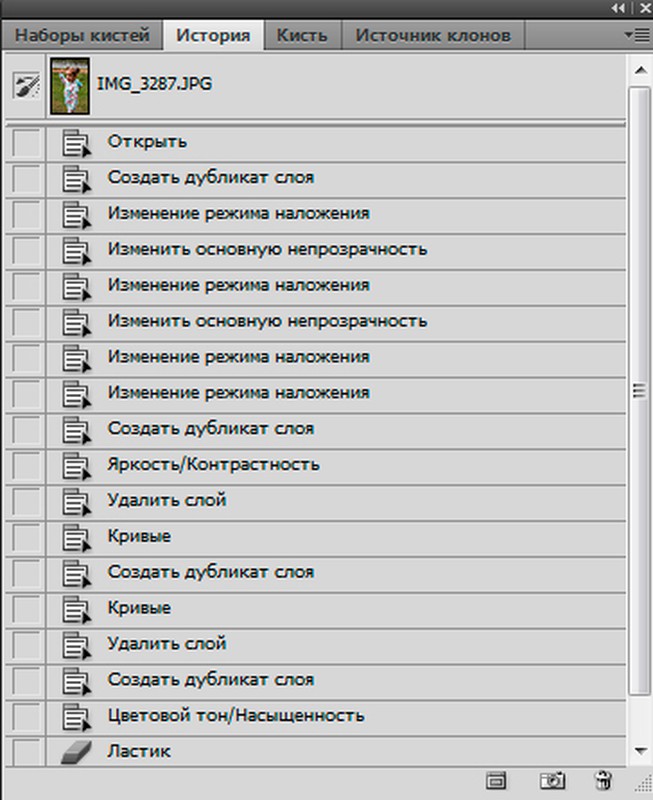
Давайте вернем все как было - обычные и непрозрачность 100%Обратите внимание на окно История (History).
Тут отображаются все ваши действия. Можно нажать на каком-то из них, и вы вернётесь к тому, что было сделано на тот момент. Всем привычная команда Undo, но только в удобной форме.
Если вы не видите это окно, то вызовите его также как и окно со слоямиТеперь постараемся сделать фотографию чуть ярче.
В меню сверху выбираем Изображение, потом Коррекция, потом Яркость/Контрастность.
(Image -> Adjustments -> Brightness/ Contrast)
Попробуем поставить значение 10.
Что мы видим? Да, фотка стала ярче, НО! И без того белые области стали еще белее, что не есть хорошо.
Давайте вернёмся на шаг назад, используя окно истории.
Как же нам сделать так, чтобы фотография стала светлее, но белые участки фотки не были бы затронуты? Для этого можно использовать Кривые. Они находятся там же, где и яркость, только чуть ниже. (Curves)
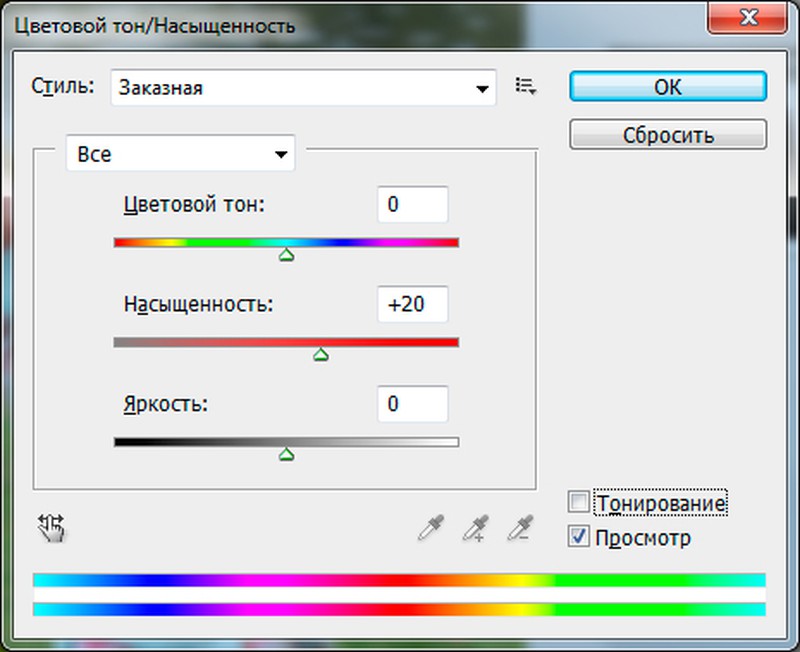
Нижняя стрелочка показывает на кончик кривой, который отвечает за черное, мы его не трогаем. Верхний - за белое, не трогаем. А серединка отвечает за полутона, мы ее тянем немного вверх и влево, тем самым делая полутона светлее, не трогая при этом черное и белое.Теперь в том же меню ищем окно Цветовой тон-насыщенность, увеличиваем насыщенность, делая фотку более красочной. Я сделала +20, если вам слишком насыщенными кажутся цвета, то попробуйте +15 или даже +10. После предыдущей операции фотка стала более красочная, но мне не нравится, что лицо девочки стало слишком жёлтоватым. Как это быстро исправить?
Вы помните, что под нашим рабочим слоем находится слой-оригинал? Так что если мы частично сотрем кожу лица мягким ластиком, начнет просвечивать оригинальная фотка, и лицо чуть приблизиться к оригинальному цвету.
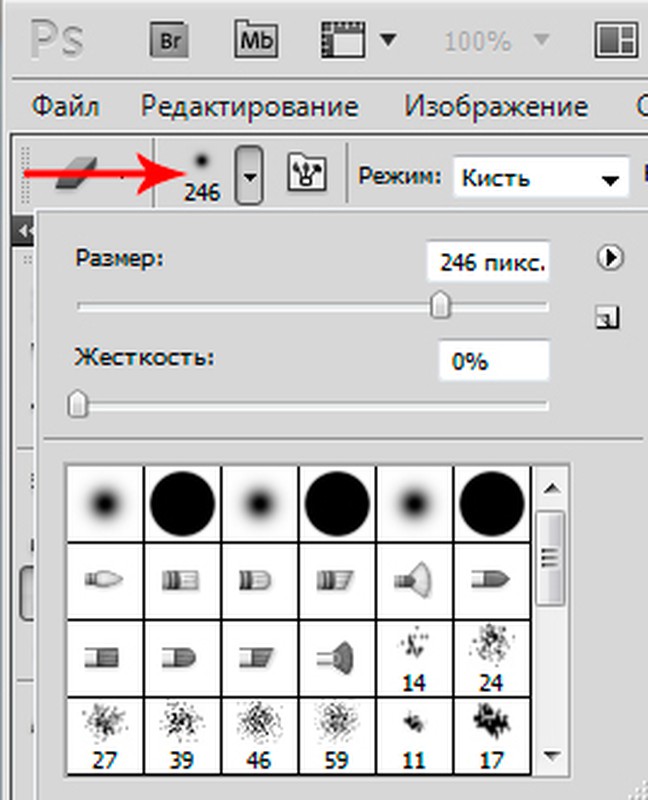
Выбираем ластик....Нажимаем на кнопочку, на которую показывает стрелка, чтобы сделать ластик достаточно большим, чтобы было удобно стереть часть кожи. Снизу жесткость (hardness) ставим 0% - ластик стал мягким.
Теперь посмотрите на прошлую фотку, там сверху непрозрачность ластика установлена на 10%, чтобы он стирал на все, а лишь 10% кожи за одну проводку. Вы можете возить ластиком туда-сюда, пока на ваш вкус лицо не станет более правильного цвета.Сохранять удобно так. Файл - сохранить для web и устройств. Видите галочку справа около встроенный профиль? Поставьте ее.
Если вам не нужна такая большая фотка, то можете поставить снизу слева проценты, чтобы ее уменьшить. Например, 30% от размера оригинала.
Вот и все! Тестовое изменение фотографии завершено.
Надеюсь, что кто-то решится повторить. Интересно, будет ли все понятно?
sasja, спасибо за комментарий! А то я не была уверена,
что хорошо объяснила в 11 вечера 😀 Мозг уже спал. Вот про 13
фотку я просто и не помнила, что когда-то давным давно
переключила на jpg 😀
07. Jun 2011, 08:19
mamasina, спасибо! Точно, надо написать, как убрать пятна
или прыщики или порезы, что актуально для деток 😀
на 10 фотке забыла написать, что по англ.это будет
Hue/saturation
07. Jun 2011, 01:39
Tak zdorovo u tebja poluchaetsja! ja tozhe vso hochu
obuchitsja fotoshopu, no vse ruki ne dohidnjat. kak to
delala tak zhe kak ti shag po shagu, staruju cerno-beluju
fotki delala cituju, bez pjaten nu i vygljadelao lutseh
07. Jun 2011, 00:02
12 фотка: Вы можете возить ластиком так долго, пока на
ваш вкус лицо не станет хорошего цвета. Если перестараться,
то сотрете весь новый слой, будет показываться лицо с
оригинала снизу.
07. Jun 2011, 00:00
9 фотка: А серединка отвечает за полутона, мы
кликаем по кривой и тянем совсем немного вверх и влево.
Таким образом полутона станут чуть светлее, не затронув при
этом черное и белое
06. Jun 2011, 23:58
6. фотка: Давайте вернем все как было.
непрозрачность 100%. режим наложения: обычные
Мы используем cookies. Продолжая, вы соглашаетесь согласие на обработку персональных данных
СоглашаюсьУзнать больше








sasja, спасибо за комментарий! А то я не была уверена, что хорошо объяснила в 11 вечера 😀 Мозг уже спал. Вот про 13 фотку я просто и не помнила, что когда-то давным давно переключила на jpg 😀
mamasina, спасибо! Точно, надо написать, как убрать пятна или прыщики или порезы, что актуально для деток 😀
на 10 фотке забыла написать, что по англ.это будет Hue/saturation
Tak zdorovo u tebja poluchaetsja! ja tozhe vso hochu obuchitsja fotoshopu, no vse ruki ne dohidnjat. kak to delala tak zhe kak ti shag po shagu, staruju cerno-beluju fotki delala cituju, bez pjaten nu i vygljadelao lutseh
12 фотка: Вы можете возить ластиком так долго, пока на ваш вкус лицо не станет хорошего цвета. Если перестараться, то сотрете весь новый слой, будет показываться лицо с оригинала снизу.
9 фотка:
А серединка отвечает за полутона, мы кликаем по кривой и тянем совсем немного вверх и влево. Таким образом полутона станут чуть светлее, не затронув при этом черное и белое
6. фотка:
Давайте вернем все как было. непрозрачность 100%. режим наложения: обычные